
Installer Kimiko
Téléchargez Kimiko pour Mac Apple silicon ou PC Windows 11 64 bits, vérifiez-le si SmartScreen vous avertit et terminez la prise en main. Essai gratuit sans carte.
Choisir votre téléchargement
Section « Choisir votre téléchargement »| Ordinateur | Configuration requise | Téléchargement |
|---|---|---|
| Mac | Apple silicon, macOS 14.4 ou version ultérieure | Télécharger pour Mac |
| Windows | PC Windows 11 64 bits | Télécharger pour Windows |
Sur Mac, ouvrez l’image disque téléchargée et placez Kimiko dans Applications. Sous Windows, lancez le programme d’installation téléchargé et suivez ses instructions. Ouvrez Kimiko une fois l’installation terminée.
Vous comptez exécuter des modèles en local ? 16 Go de RAM sont un bon point de départ sur les Mac Apple silicon et les PC Windows dotés d’une carte graphique dédiée. Avec des modèles plus volumineux ou sur un portable Windows à mémoire partagée, davantage de mémoire peut être utile. Consultez la configuration requise pour des recommandations selon votre configuration.
Avertissement Windows SmartScreen
Section « Avertissement Windows SmartScreen »Il peut arriver que « Windows a protégé votre ordinateur » s’affiche à l’ouverture du programme d’installation Windows. L’accueil n’est pas des plus rassurants : voici ce que cela signifie et ce qu’il faut vérifier.
Le programme d’installation Windows de Kimiko est signé numériquement par Inovia AI Solutions LTD. Cette signature permet à Windows de vérifier qui a publié le fichier et s’il a été modifié depuis sa signature.
Microsoft Defender SmartScreen vérifie aussi la réputation du programme d’installation et de son certificat de signature. Faute d’un historique de téléchargement suffisant, Windows ne reconnaît pas toujours une nouvelle version, ou un certificat dont la réputation est encore en construction. Une app correctement signée peut donc quand même déclencher un avertissement « application non reconnue ». La réputation se construit à mesure que des personnes téléchargent et utilisent l’app sans signaler de problème ; Microsoft ne publie aucun délai garanti au-delà duquel les avertissements cessent. Microsoft explique le fonctionnement de la réputation SmartScreen.
L’avertissement seul ne signifie pas qu’un virus a été détecté, mais c’est tout de même une bonne raison de vérifier le fichier avant de continuer.
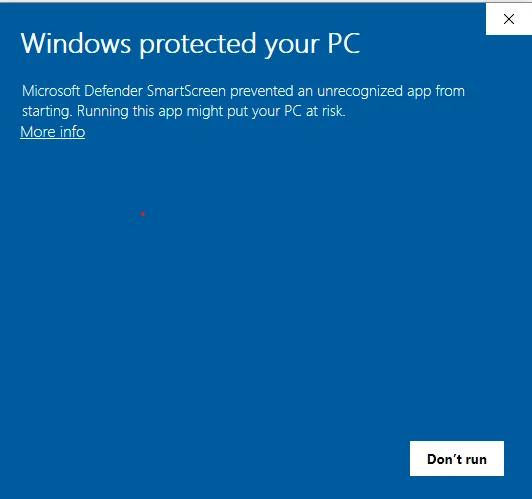
Exemple d’avertissement Windows, partagé par _AW_ sur Microsoft Q&A. Il ne s’agit pas d’une capture de l’installation de Kimiko ; l’apparence peut varier selon votre version de Windows.
Vérifier le programme d’installation et continuer
Section « Vérifier le programme d’installation et continuer »- Assurez-vous d’avoir utilisé le lien Télécharger pour Windows ci-dessus ou celui du site de Kimiko. Nos téléchargements officiels sont hébergés sur
cdn.crabnebula.app. - Fermez l’avertissement. Dans l’Explorateur de fichiers, faites un clic droit sur le programme d’installation téléchargé et ouvrez Propriétés → Signatures numériques. Sélectionnez Inovia AI Solutions LTD, puis Détails, et vérifiez que Windows indique « Cette signature numérique est correcte. »
- Ouvrez à nouveau le programme d’installation. Si SmartScreen s’affiche, cliquez sur Informations complémentaires et vérifiez que l’éditeur est bien Inovia AI Solutions LTD.
- Si la source et la signature correspondent et que vous vous sentez en confiance pour continuer, cliquez sur Exécuter quand même pour lancer le programme d’installation.
Vous pouvez laisser SmartScreen et votre antivirus activés. Si Exécuter quand même n’est pas proposé, votre entreprise ou votre établissement scolaire limite peut-être les installations : adressez-vous à votre service informatique. Un message qui mentionne le Contrôle intelligent des applications relève d’une autre protection de Windows : pour celui-là, adressez-vous à votre service informatique ou à l’assistance Kimiko.
Terminer la prise en main
Section « Terminer la prise en main »La prise en main tient en quelques écrans courts :
- Bienvenue : cliquez sur Commencer. Vous acceptez ainsi les Conditions d’utilisation et prenez connaissance de la Politique de confidentialité, toutes deux accessibles depuis l’écran. Le modèle vocal commence aussitôt à se télécharger.
- Autorisations : cliquez sur Autoriser pour l’accès au micro et, sur Mac, à l’audio système. Consultez la page Audio et autorisations si une demande n’apparaît pas.
- Votre nom : saisissez, si vous le souhaitez, le nom qui vous désignera dans la transcription. Vous pouvez aussi choisir de partager des signaux de diagnostic anonymes. Ce partage est facultatif et désactivé par défaut.
- Modèles : suivez ici le téléchargement du modèle vocal. Pour les résumés, les tâches et la discussion en local, cliquez sur Ajouter à côté de l’IA intégrée. Kimiko l’active une fois son téléchargement terminé.
- Calendrier : connectez Google ou Microsoft si vous le souhaitez, ou cliquez sur Passer pour l’instant.
- Tout est prêt : cliquez sur Commencer à utiliser Kimiko.
Tant que vous n’avez pas cliqué sur Commencer, Kimiko ne télécharge rien et n’enregistre rien ; fermer la fenêtre quitte l’app. Gardez une connexion Internet pendant la prise en main. Les modèles locaux se téléchargent séparément de l’app et occupent de l’espace disque supplémentaire.
Votre période d’essai gratuite
Section « Votre période d’essai gratuite »Votre période d’essai commence avec votre premier enregistrement et dure 14 jours ou 5 réunions, selon l’échéance la plus tardive. Aucune carte bancaire n’est nécessaire pour commencer.
Les services cloud facultatifs peuvent avoir leurs propres frais, distincts de Kimiko.
Pour continuer à enregistrer après la période d’essai, abonnez-vous sur kimiko.app. Votre clé de licence vous est envoyée par e-mail et se trouve toujours dans votre compte Kimiko.
Vous avez une clé de licence ? Collez-la dans Réglages → Licence et sélectionnez Activer. Votre licence, vos ordinateurs et votre abonnement explique où trouver votre clé, comment passer à un nouvel ordinateur et comment gérer votre abonnement.
Étape suivante
Section « Étape suivante »Enregistrez votre première réunion pour tester l’ensemble du processus avant un appel important.
© 2026 Inovia AI Solutions LTD.