
Kimiko installieren
Lade Kimiko auf deinen Mac mit Apple silicon oder 64-Bit-PC mit Windows 11, prüfe eine SmartScreen-Warnung und richte die App ein. Kostenlos testen ohne Kreditkarte.
Den richtigen Download wählen
Abschnitt „Den richtigen Download wählen“| Computer | Voraussetzung | Download |
|---|---|---|
| Mac | Apple silicon, macOS 14.4 oder neuer | Für Mac herunterladen |
| Windows | 64-Bit-PC mit Windows 11 | Für Windows herunterladen |
Öffne auf dem Mac das heruntergeladene Image und zieh Kimiko in den Ordner „Programme“. Unter Windows startest du den heruntergeladenen Installer und folgst seinen Anweisungen. Öffne Kimiko, sobald die Installation abgeschlossen ist.
Willst du Modelle lokal ausführen? 16 GB RAM sind ein sinnvoller Ausgangspunkt auf Macs mit Apple silicon und auf Windows-PCs mit dedizierter Grafikkarte. Für größere Modelle und Windows-Laptops mit gemeinsam genutztem Speicher kann sich mehr lohnen. Empfehlungen je nach Einrichtung findest du in den Systemanforderungen.
Windows-SmartScreen-Warnung
Abschnitt „Windows-SmartScreen-Warnung“Beim Öffnen des Windows-Installers siehst du vielleicht ab und zu „Der Computer wurde durch Windows geschützt“. Das kann verunsichern. Hier erfährst du, was die Meldung bedeutet und was du prüfen solltest.
Kimikos Windows-Installer ist von Inovia AI Solutions LTD codesigniert. Mit der digitalen Signatur kann Windows prüfen, wer die Datei veröffentlicht hat und ob sie seit dem Signieren verändert wurde.
Microsoft Defender SmartScreen prüft außerdem die Reputation des Installers und seines Signaturzertifikats. Bei einer neuen Version oder einem Zertifikat, das noch Reputation aufbaut, gibt es vielleicht noch nicht genug Downloads, damit Windows sie erkennt. Deshalb kann auch eine gültig signierte App eine Warnung vor einer „unbekannten App“ auslösen. Die Reputation wächst, wenn Menschen die App herunterladen und nutzen, ohne dass Probleme gemeldet werden; einen garantierten Zeitpunkt, ab dem die Warnungen aufhören, nennt Microsoft nicht. Microsoft erklärt, wie die SmartScreen-Reputation funktioniert.
Die Warnung allein bedeutet nicht, dass ein Virus gefunden wurde. Sie ist aber ein guter Grund, die Datei zu prüfen, bevor du weitermachst.
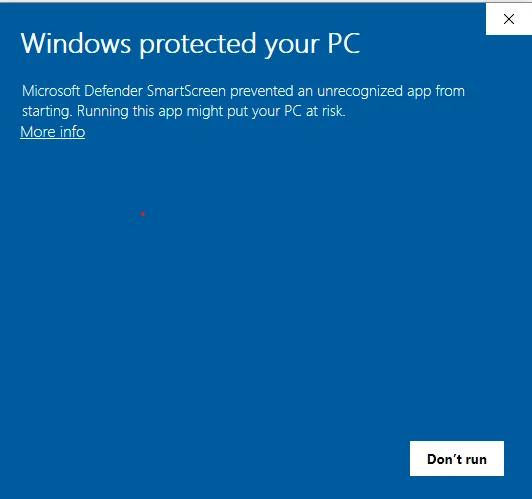
Beispiel einer Windows-Warnung, geteilt von _AW_ auf Microsoft Q&A. Das ist kein Bildschirmfoto einer Kimiko-Installation; das Aussehen kann je nach Windows-Version abweichen.
Installer prüfen und fortfahren
Abschnitt „Installer prüfen und fortfahren“- Stell sicher, dass du den Link Für Windows herunterladen oben oder auf Kimikos Website genutzt hast. Unsere offiziellen Downloads liegen auf
cdn.crabnebula.app. - Schließ die Warnung. Klicke im Datei-Explorer mit der rechten Maustaste auf den heruntergeladenen Installer und öffne Eigenschaften → Digitale Signaturen. Wähle Inovia AI Solutions LTD und dann Details und sieh nach, ob Windows „Diese digitale Signatur ist gültig.“ anzeigt.
- Öffne den Installer erneut. Erscheint SmartScreen, wähle Weitere Informationen und prüfe, ob als Herausgeber Inovia AI Solutions LTD angegeben ist.
- Stimmen Quelle und Signatur und möchtest du fortfahren, wähle Trotzdem ausführen, um den Installer zu starten.
SmartScreen und deinen Virenschutz kannst du eingeschaltet lassen. Fehlt die Schaltfläche Trotzdem ausführen, schränkt dein Arbeitgeber oder deine Schule Installationen möglicherweise ein; frag dein IT-Team. Eine Meldung, die Intelligente App-Steuerung nennt, betrifft einen anderen Windows-Schutz; dabei helfen dir dein IT-Team oder der Kimiko-Support.
Ersteinrichtung abschließen
Abschnitt „Ersteinrichtung abschließen“Die Einrichtung führt dich durch ein paar kurze Bildschirme:
- Willkommen: Wähle Los geht’s. Damit stimmst du den Nutzungsbedingungen zu und nimmst die Datenschutzerklärung zur Kenntnis – beide sind auf dem Bildschirm verlinkt. Der Download des Spracherkennungsmodells beginnt sofort.
- Berechtigungen: Wähle Erlauben für den Mikrofonzugriff und auf dem Mac auch für den Systemton. Fehlt eine Abfrage, sieh unter Berechtigungen nach.
- Dein Name: Gib auf Wunsch den Namen ein, mit dem Kimiko deine Beiträge im Transkript kennzeichnet. Du kannst außerdem anonyme Diagnosesignale teilen. Das ist optional und standardmäßig aus.
- Modelle: Hier verfolgst du den Download des Spracherkennungsmodells. Für lokale Zusammenfassungen, Aufgaben und Chat wähle Hinzufügen neben der integrierten KI. Kimiko schaltet sie ein, sobald ihr Download abgeschlossen ist.
- Kalender: Verbinde Google oder Microsoft, wenn du möchtest, oder wähle Vorerst überspringen.
- Alles bereit: Wähle Mit Kimiko loslegen.
Bevor du Los geht’s wählst, lädt Kimiko nichts herunter und nimmt nichts auf; wenn du das Fenster schließt, wird die App beendet. Sorg während der Einrichtung für eine Internetverbindung. Lokale Modelle werden getrennt von der App heruntergeladen und brauchen zusätzlichen Speicherplatz.
Deine kostenlose Testphase
Abschnitt „Deine kostenlose Testphase“Deine Testphase beginnt mit deiner ersten Aufnahme und dauert 14 Tage oder 5 Besprechungen – je nachdem, was länger reicht. Zum Start brauchst du keine Kreditkarte.
Optionale Cloud-Dienste können eigene Kosten haben, getrennt von Kimiko.
Um nach der Testphase weiter aufzunehmen, schließ auf kimiko.app ein Abo ab. Dein Lizenzschlüssel kommt per E-Mail und ist jederzeit in deinem Kimiko-Konto zu finden.
Du hast schon einen Lizenzschlüssel? Füge ihn unter Einstellungen → Lizenz ein und wähle Aktivieren. Deine Lizenz, deine Computer und dein Abo erklärt, wo du deinen Schlüssel findest, wie du auf einen neuen Computer umziehst und wie du dein Abo verwaltest.
Nächster Schritt
Abschnitt „Nächster Schritt“Nimm deine erste Besprechung auf, um den ganzen Ablauf vor einem wichtigen Gespräch zu testen.
© 2026 Inovia AI Solutions LTD.