
Installa Kimiko
Scarica Kimiko per Mac con Apple silicon o PC Windows 11 a 64 bit, controlla l’avviso di SmartScreen e configura l’app. Prova gratis, senza carta di credito.
Scegli il download
Sezione «Scegli il download»| Computer | Requisito | Download |
|---|---|---|
| Mac | Apple silicon, macOS 14.4 o versioni successive | Scarica per Mac |
| Windows | PC Windows 11 a 64 bit | Scarica per Windows |
Su Mac, apri l’immagine disco scaricata e sposta Kimiko in Applicazioni. Su Windows, esegui il programma di installazione scaricato e segui le istruzioni. Al termine dell’installazione, apri Kimiko.
Vuoi eseguire i modelli in locale? 16 GB di RAM sono un buon punto di partenza sui Mac con Apple silicon e sui PC Windows con scheda grafica dedicata. Con i modelli più grandi e sui portatili Windows con memoria condivisa può essere utile avere più memoria. Consulta i requisiti di sistema per i consigli in base alla configurazione.
Avviso di Windows SmartScreen
Sezione «Avviso di Windows SmartScreen»Aprendo il programma di installazione per Windows, a volte potresti vedere «PC protetto da Windows». Non è il benvenuto più rassicurante, quindi ecco cosa significa e cosa controllare.
Il programma di installazione di Kimiko per Windows è firmato digitalmente da Inovia AI Solutions LTD. La firma digitale permette a Windows di verificare chi ha pubblicato il file e se è stato modificato dopo la firma.
Microsoft Defender SmartScreen controlla anche la reputazione del programma di installazione e del suo certificato di firma. Una nuova versione, o un certificato che deve ancora farsi una reputazione, potrebbe non avere abbastanza download alle spalle perché Windows lo riconosca. Per questo anche un’app con una firma valida può ricevere un avviso di «app non riconosciuta». La reputazione cresce man mano che le persone scaricano e usano l’app senza segnalare problemi; Microsoft non indica tempi garantiti per la scomparsa degli avvisi. Microsoft spiega come funziona la reputazione di SmartScreen.
L’avviso da solo non significa che sia stato trovato un virus, ma è comunque un buon motivo per controllare il file prima di continuare.
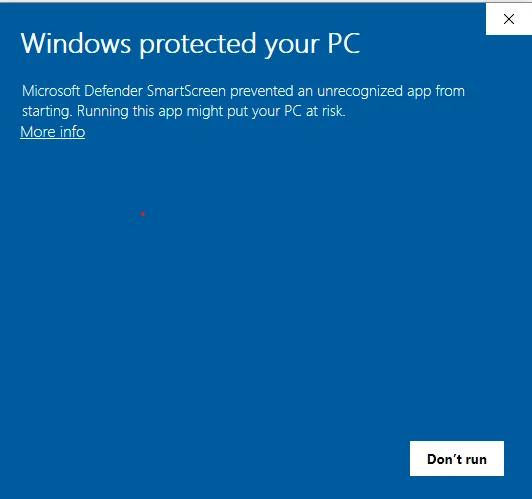
Esempio di avviso di Windows, condiviso da _AW_ su Microsoft Q&A. Non è una schermata dell’installazione di Kimiko; l’aspetto può variare a seconda della versione di Windows.
Controlla il programma di installazione e continua
Sezione «Controlla il programma di installazione e continua»- Assicurati di aver usato il link Scarica per Windows qui sopra o sul sito di Kimiko. I nostri download ufficiali sono ospitati su
cdn.crabnebula.app. - Chiudi l’avviso. In Esplora file, fai clic con il pulsante destro del mouse sul programma di installazione scaricato e apri Proprietà → Firme digitali. Seleziona Inovia AI Solutions LTD, poi Dettagli, e controlla che Windows indichi «La firma digitale è valida.»
- Apri di nuovo il programma di installazione. Se compare SmartScreen, seleziona Ulteriori informazioni e controlla che come autore sia indicato Inovia AI Solutions LTD.
- Se la provenienza e la firma corrispondono e te la senti di continuare, seleziona Esegui comunque per avviare il programma di installazione.
Puoi lasciare attive le protezioni di SmartScreen e dell’antivirus. Se Esegui comunque non è disponibile, la tua azienda o la tua scuola potrebbe limitare le installazioni: chiedi al tuo reparto IT. Se un messaggio cita Controllo intelligente delle app, si tratta di un’altra protezione di Windows: per un aiuto specifico rivolgiti al tuo reparto IT o all’assistenza di Kimiko.
Completa la configurazione iniziale
Sezione «Completa la configurazione iniziale»La configurazione si completa in poche, brevi schermate:
- Schermata di benvenuto: seleziona Inizia. Così accetti i Termini e prendi atto dell’Informativa sulla privacy (trovi i link a entrambi nella schermata). Il download del modello vocale parte subito.
- Permessi: seleziona Consenti per l’accesso al microfono e, su Mac, anche per l’audio di sistema. Se una richiesta non compare, consulta la guida sui permessi.
- Il tuo nome: se vuoi, inserisci il nome con cui Kimiko ti indica nella trascrizione. Puoi anche scegliere di condividere segnali diagnostici anonimi. La condivisione è facoltativa e disattivata per impostazione predefinita.
- Modelli: qui puoi seguire il download del modello vocale. Per riepiloghi, attività e chat in locale, seleziona Aggiungi accanto all’IA integrata. Kimiko la attiva al termine del download.
- Calendario: se vuoi, collega Google o Microsoft, oppure seleziona Salta per ora.
- È tutto pronto: seleziona Inizia a usare Kimiko.
Finché non selezioni Inizia, Kimiko non scarica nulla e non registra; se chiudi la finestra, esci dall’app. Durante la configurazione serve una connessione a internet. I modelli locali si scaricano separatamente dall’app e occupano altro spazio su disco.
La tua prova gratuita
Sezione «La tua prova gratuita»La prova inizia con la tua prima registrazione e dura 14 giorni o 5 riunioni, a seconda di quale duri di più. Per iniziare non serve una carta di credito.
I servizi cloud facoltativi possono avere costi propri, separati da Kimiko.
Per continuare a registrare dopo la prova, abbonati su kimiko.app. La chiave di licenza ti arriva via email ed è sempre disponibile nel tuo account Kimiko.
Hai una chiave di licenza? Incollala in Impostazioni → Licenza e seleziona Attiva. Licenza, computer e abbonamento spiega dove trovare la chiave, come passare a un nuovo computer e come gestire l’abbonamento.
Passo successivo
Sezione «Passo successivo»Registra la tua prima riunione per verificare che tutto funzioni prima di una chiamata importante.
© 2026 Inovia AI Solutions LTD.