
Установка Kimiko
Kimiko для Mac с Apple silicon или ПК с 64-битной Windows 11: скачивание, предупреждение SmartScreen и настройка. Бесплатный пробный период без привязки карты.
Выберите версию
Раздел «Выберите версию»| Компьютер | Требования | Скачать |
|---|---|---|
| Mac | Apple silicon, macOS 14.4 или новее | Скачать для Mac |
| Windows | ПК с 64-битной Windows 11 | Скачать для Windows |
На Mac откройте скачанный образ диска и перенесите Kimiko в папку «Программы». В Windows запустите скачанный установщик и следуйте его подсказкам. Когда установка завершится, откройте Kimiko.
Собираетесь запускать модели локально? 16 ГБ оперативной памяти — разумная отправная точка для Mac с Apple silicon и ПК на Windows с дискретной видеокартой. Для крупных моделей и ноутбуков на Windows с общей памятью может пригодиться и больше. Рекомендации для разных конфигураций — в системных требованиях.
Предупреждение Windows SmartScreen
Раздел «Предупреждение Windows SmartScreen»При запуске установщика для Windows иногда появляется окно «Система Windows защитила ваш компьютер». Приветствие не из приятных, поэтому расскажем, что оно означает и что стоит проверить.
У установщика Kimiko для Windows есть цифровая подпись Inovia AI Solutions LTD. По этой подписи Windows может проверить, кто опубликовал файл и не изменился ли он после подписания.
Microsoft Defender SmartScreen также проверяет репутацию установщика и его сертификата подписи. У нового выпуска или у сертификата, который еще набирает репутацию, может не хватать истории загрузок, чтобы Windows его опознала. Поэтому даже приложение с действительной подписью может получить предупреждение о запуске «неопознанного приложения». Репутация растет по мере того, как люди скачивают приложение и пользуются им без сообщений о проблемах; Microsoft не публикует гарантированных сроков, когда предупреждения перестанут появляться. Microsoft объясняет, как работает репутация SmartScreen.
Само по себе предупреждение не означает, что найден вирус, но это хороший повод проверить файл, прежде чем продолжать.
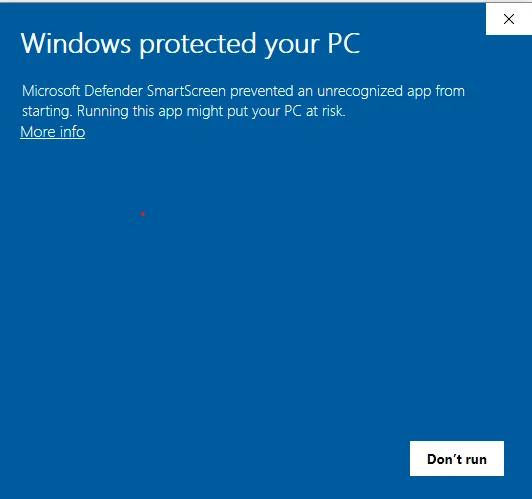
Пример предупреждения Windows, которым поделился пользователь _AW_ на Microsoft Q&A. Это не снимок экрана установки Kimiko; в вашей версии Windows окно может выглядеть иначе.
Проверьте установщик и продолжите
Раздел «Проверьте установщик и продолжите»- Убедитесь, что вы скачали файл по ссылке Скачать для Windows выше или на сайте Kimiko. Наши официальные загрузки размещены на
cdn.crabnebula.app. - Закройте предупреждение. В Проводнике щелкните скачанный установщик правой кнопкой мыши и откройте Свойства → Цифровые подписи. Выберите в списке Inovia AI Solutions LTD, нажмите Сведения и убедитесь, что Windows сообщает: «Эта цифровая подпись действительна.»
- Снова откройте установщик. Если появится SmartScreen, нажмите Подробнее и проверьте, что издателем указана Inovia AI Solutions LTD.
- Если источник и подпись совпадают и вы готовы продолжить, нажмите Выполнить в любом случае, чтобы запустить установщик.
SmartScreen и антивирусную защиту выключать не нужно. Если кнопки Выполнить в любом случае нет, установку программ может ограничивать ваша организация или учебное заведение — обратитесь в ИТ-отдел. Если в сообщении упоминается Интеллектуальное управление приложениями, это другая защита Windows: с ней нужно отдельно обратиться в ИТ-отдел или в поддержку Kimiko.
Завершите первоначальную настройку
Раздел «Завершите первоначальную настройку»Настройка — это несколько коротких экранов:
- Добро пожаловать: нажмите Начать. Так вы принимаете Условия и подтверждаете, что ознакомились с Политикой конфиденциальности; ссылки на оба документа есть на экране. Речевая модель сразу начинает скачиваться.
- Разрешения: нажмите Разрешить для доступа к микрофону, а на Mac — и к системному звуку. Если запроса нет, прочитайте о разрешениях.
- Ваше имя: при желании введите имя, которым Kimiko будет подписывать вашу сторону расшифровки. Здесь же можно включить отправку анонимных диагностических сигналов. Это необязательно и по умолчанию выключено.
- Модели: здесь видно, как скачивается речевая модель. Для локальных сводок, задач и чата нажмите Добавить рядом со встроенным ИИ. Kimiko включит его, когда загрузка завершится.
- Календарь: при желании подключите Google или Microsoft либо нажмите Пока пропустить.
- Готово: нажмите Начать работу с Kimiko.
Пока вы не нажмете Начать, Kimiko ничего не скачивает и не записывает, а если закрыть окно, приложение завершит работу. Во время настройки не отключайтесь от интернета. Локальные модели скачиваются отдельно от приложения и занимают дополнительное место на диске.
Бесплатный пробный период
Раздел «Бесплатный пробный период»Пробный период начинается с первой записи и длится 14 дней или 5 встреч — в зависимости от того, что дольше. Чтобы начать, банковская карта не нужна.
Облачные сервисы, которые вы подключаете по желанию, могут оплачиваться отдельно от Kimiko.
Чтобы продолжить записывать после пробного периода, оформите подписку на kimiko.app. Лицензионный ключ придет по электронной почте, а еще он всегда есть в вашем аккаунте Kimiko.
Уже есть лицензионный ключ? Вставьте его в разделе Настройки → Лицензия и нажмите Активировать. В статье «Ваша лицензия, компьютеры и подписка» рассказано, где найти ключ, как перейти на новый компьютер и как управлять подпиской.
Следующий шаг
Раздел «Следующий шаг»Запишите первую встречу, чтобы проверить весь процесс перед важным звонком.
© 2026 Inovia AI Solutions LTD.