
Заметки встреч
Ваши заметки, расшифровка в реальном времени и сводка ИИ в одном месте. Как выключить микрофон в Kimiko, включить сводки в реальном времени и назвать говорящих.
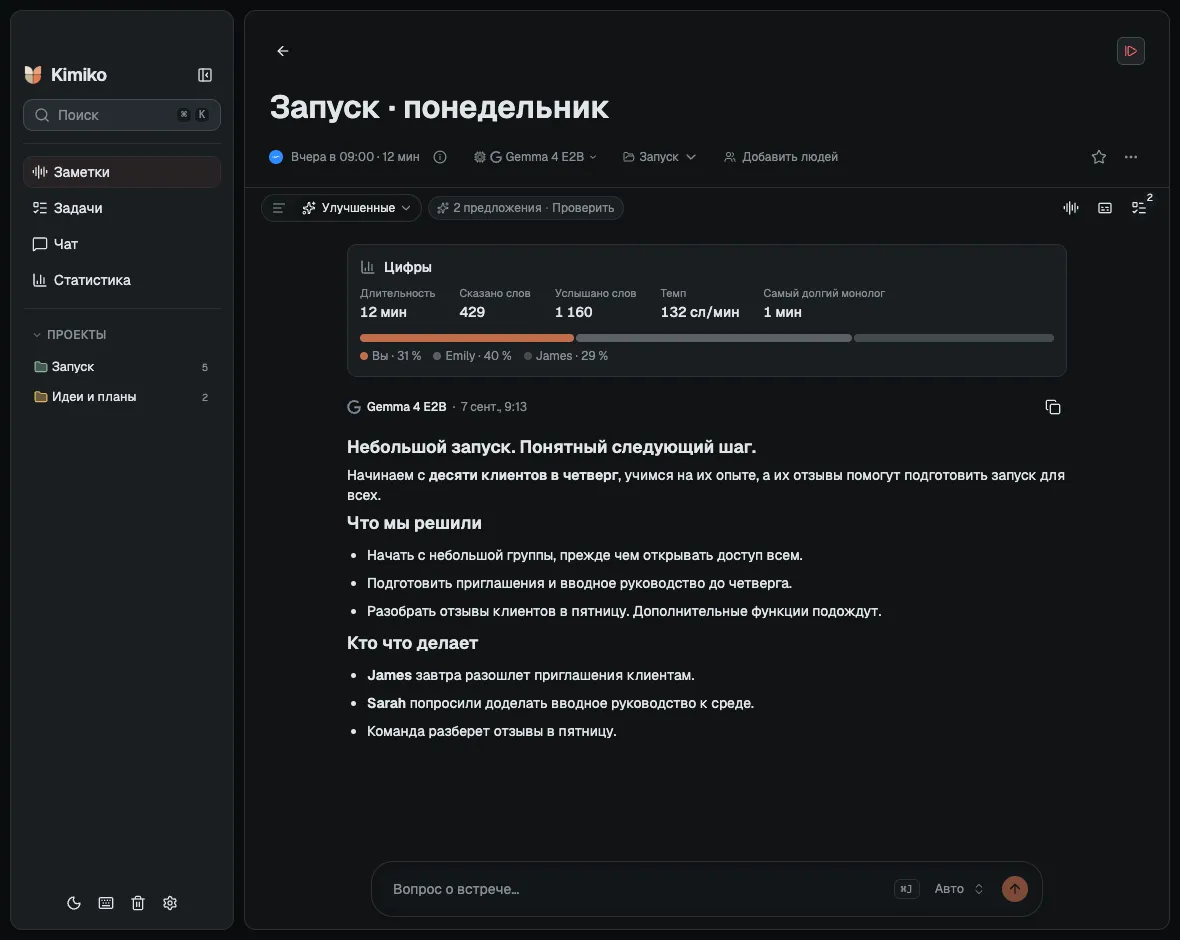
Три взгляда на один разговор
Раздел «Три взгляда на один разговор»- Ваши заметки — то, что вы сами решили записать.
- Расшифровка фиксирует сказанное в разговоре.
- Сводка собирает главное с помощью ИИ.
Записывайте в заметки детали, важные именно вам. Расшифровка поможет проверить формулировки, а сводка — быстро войти в курс дела.
Выключите микрофон в Kimiko
Раздел «Выключите микрофон в Kimiko»Нужно поговорить с кем-то рядом, пока встреча продолжается? Выключите микрофон в Kimiko — и ваш голос перестанет записываться и расшифровываться. Kimiko продолжит записывать и расшифровывать другую сторону звонка через звук компьютера.
- Нажмите кнопку микрофона рядом с элементами управления записью в Kimiko. Можно также нажать значок микрофона рядом с меткой Вы в расшифровке.
- Рядом с меткой Вы появятся перечеркнутый микрофон и надпись Выключен. Индикатор Они остается активным, пока на компьютере воспроизводится звук.
- Нажмите любую из кнопок микрофона еще раз, чтобы снова включить запись и расшифровку вашего голоса в Kimiko.

Если нужно приостановить запись и микрофона, и звука компьютера, нажмите Пауза.
Сводки в реальном времени
Раздел «Сводки в реальном времени»Откройте Настройки → Расшифровка → Сводки в реальном времени, чтобы включить периодические промежуточные итоги во время записи и выбрать интервал.
Сводка в реальном времени охватывает только часть разговора. Чтобы увидеть общую картину, просмотрите встречу после ее завершения. Для сводок, помимо речевой модели, нужна работающая модель ИИ.
Метки говорящих
Раздел «Метки говорящих»Kimiko подписывает ваш микрофон как Вы и может различить до восьми голосов собеседников с помощью модели распознавания говорящих, которая работает на устройстве. Нужные файлы модели скачиваются отдельно.
Импортированные записи — из перетащенного аудиофайла или вставленной ссылки — тоже получают метки говорящих. В импортированной записи нет отдельного канала микрофона, поэтому все участники, включая вас, отображаются как Говорящий 1, Говорящий 2 и так далее. При импорте по ссылке за это отвечает переключатель Различать говорящих; для перетащенных файлов действует тот же выбор. Если в разделе Настройки → Расшифровка включен параметр Хранить аудио записей, у импортированных записей аудио сохраняется так же, как у обычных, поэтому Расшифровать заново и Определить говорящих заново работают и для них.
Переименуйте метку говорящего, когда узнаете, кто это. Если выбрать Запомнить этот голос, Kimiko сохранит локальный голосовой отпечаток, который может помочь подсказать имя на следующих встречах.
Метки — полезная отправная точка, но они могут ошибаться, особенно когда люди перебивают друг друга. Если в ваш микрофон говорят несколько человек, модель распознавания собеседников не различает их между собой.
Проверьте и доработайте
Раздел «Проверьте и доработайте»Переключайтесь между исходными заметками и их улучшенной версией с помощью переключателя вида документа. Когда дорабатываете текст или просите новую редакцию, сравнивайте результат и оставляйте версию, которая нравится больше.
Прежде чем полагаться на сводку или делиться ею, сверьте с расшифровкой имена, даты, цифры и договоренности.
От заметок к делу
Раздел «От заметок к делу»Просмотрите предложенные задачи и оставьте те, которые хотите отслеживать. Объединяйте связанные встречи и заметки в проект, чтобы задавать вопросы сразу по всему проекту.
Если нужна копия за пределами Kimiko, экспортируйте заметки.
© 2026 Inovia AI Solutions LTD.