
Besprechungsnotizen
Deine Notizen, Live-Transkript und KI-Zusammenfassung an einem Ort. Mikrofon in Kimiko stummschalten, Live-Zusammenfassungen einschalten, Sprecher benennen.
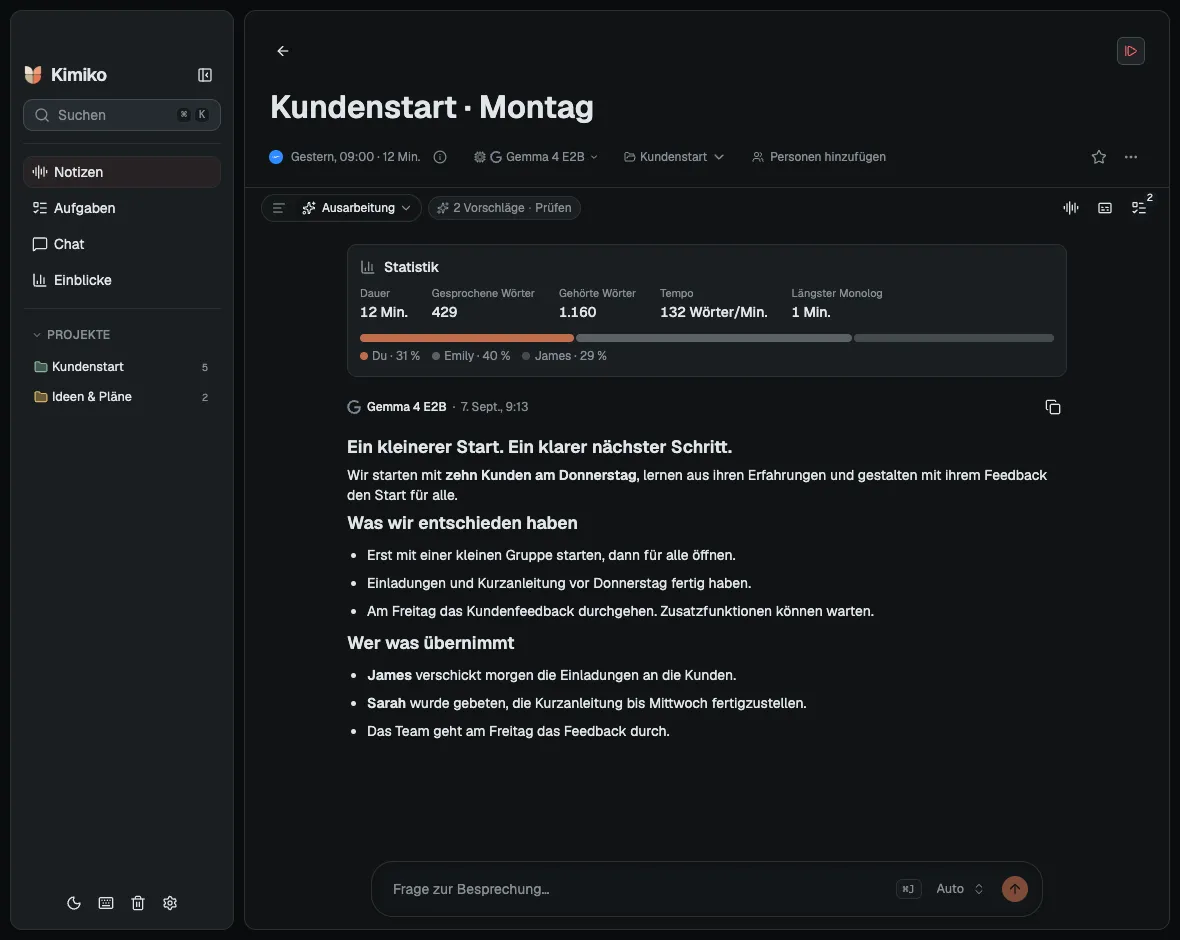
Drei Ansichten desselben Gesprächs
Abschnitt „Drei Ansichten desselben Gesprächs“- Deine Notizen enthalten, was du selbst aufschreiben willst.
- Das Transkript hält fest, was gesprochen wird.
- Die Zusammenfassung bündelt mit KI die wichtigsten Punkte.
Nutze deine Notizen für die Details, die dir wichtig sind. Im Transkript prüfst du den genauen Wortlaut, mit der Zusammenfassung bist du schnell im Bilde.
Dein Mikrofon in Kimiko stummschalten
Abschnitt „Dein Mikrofon in Kimiko stummschalten“Du willst kurz mit jemandem neben dir sprechen, während die Besprechung weiterläuft? Schalte dein Mikrofon in Kimiko stumm, damit es nicht mehr aufgenommen und transkribiert wird. Die andere Seite des Gesprächs nimmt Kimiko über den Ton deines Computers weiter auf und transkribiert sie.
- Klicke auf die Mikrofon-Schaltfläche neben Kimikos Aufnahmesteuerung. Du kannst auch im Transkript auf das Mikrofonsymbol neben Du klicken.
- Achte auf das durchgestrichene Mikrofon und Stumm neben Du. Der Pegel für Andere bleibt aktiv, solange Ton von deinem Computer abgespielt wird.
- Klicke erneut auf eine der beiden Mikrofon-Schaltflächen, damit Kimiko deine Stimme wieder aufnimmt und transkribiert.

Willst du die Aufnahme von Mikrofon und Computerton gemeinsam anhalten, nutze stattdessen Pausieren.
Live-Zusammenfassungen
Abschnitt „Live-Zusammenfassungen“Unter Einstellungen → Transkription → Live-Zusammenfassungen schaltest du regelmäßige Zusammenfassungen während der Aufnahme ein und wählst ein Intervall.
Eine Live-Zusammenfassung deckt nur einen Teil des Gesprächs ab. Das Gesamtbild bekommst du, wenn du dir danach die abgeschlossene Besprechung ansiehst. Zusammenfassungen brauchen ein funktionierendes KI-Modell, unabhängig von deinem Spracherkennungsmodell.
Sprecherzuordnung
Abschnitt „Sprecherzuordnung“Kimiko kennzeichnet dein Mikrofon als Du und kann mit einem Sprechermodell auf dem Gerät bis zu acht andere Stimmen unterscheiden. Die nötigen Modelldateien werden separat heruntergeladen.
Auch importierte Aufnahmen – aus einer hineingezogenen Audiodatei oder einem eingefügten Link – bekommen eine Sprecherzuordnung. Ein Import hat keine Mikrofonseite, deshalb erscheinen alle darin, auch du, als Sprecher 1, Sprecher 2 und so weiter. Beim Import über einen Link schaltest du das mit dem Schalter Sprecher zuordnen ein oder aus; für hineingezogene Dateien gilt dieselbe Einstellung. Ist Audio aufbewahren unter Einstellungen → Transkription eingeschaltet, behalten Importe ihr Audio wie Aufnahmen, sodass Neu transkribieren und Sprecher neu zuordnen auch bei ihnen funktionieren.
Benenne einen Sprecher um, sobald du weißt, wer es ist. Wählst du Diese Stimme merken, speichert Kimiko eine lokale Stimmsignatur, die in späteren Besprechungen helfen kann, einen Namen vorzuschlagen.
Die Zuordnung ist ein guter Ausgangspunkt, kann aber falsch sein – vor allem, wenn sich Leute ins Wort fallen. Sprechen mehrere Personen über dein Mikrofon, hält Kimiko sie nicht auseinander: Das Sprechermodell unterscheidet nur die Stimmen der anderen Seite.
Durchsehen und verfeinern
Abschnitt „Durchsehen und verfeinern“Mit den Steuerelementen im Dokument wechselst du zwischen deinen ursprünglichen Notizen und ihrer Ausarbeitung. Wenn du deine Notizen überarbeiten lässt oder eine weitere Fassung anforderst, vergleiche das Ergebnis und behalte die Version, die dir besser gefällt.
Gleiche Namen, Daten, Zahlen und Zusagen mit dem Transkript ab, bevor du dich auf eine Zusammenfassung verlässt oder sie teilst.
Notizen in die Tat umsetzen
Abschnitt „Notizen in die Tat umsetzen“Prüfe die vorgeschlagenen Aufgaben und übernimm die, die du verfolgen willst. Sammle zusammengehörige Besprechungen und Notizen in einem Projekt, damit du übergreifend Fragen stellen kannst.
Brauchst du eine Kopie außerhalb von Kimiko, exportiere deine Notizen.
© 2026 Inovia AI Solutions LTD.