
Instalar Kimiko
Descarga Kimiko para Mac con Apple silicon o PC con Windows 11 de 64 bits, revisa un aviso de SmartScreen y ponlo en marcha. La prueba gratuita no pide tarjeta.
Elige tu descarga
Sección «Elige tu descarga»| Ordenador | Requisito | Descarga |
|---|---|---|
| Mac | Apple silicon, macOS 14.4 o posterior | Descargar para Mac |
| Windows | PC con Windows 11 de 64 bits | Descargar para Windows |
En Mac, abre la imagen de disco descargada y mueve Kimiko a Aplicaciones. En Windows, ejecuta el instalador descargado y sigue sus indicaciones. Abre Kimiko cuando termine la instalación.
¿Vas a usar modelos locales? 16 GB de RAM son un punto de partida razonable en los Mac con Apple silicon y en los PC con Windows y tarjeta gráfica dedicada. Con modelos más grandes, o en portátiles con Windows y memoria compartida, puede venirte bien tener más. Consulta los requisitos del sistema para ver qué se recomienda en cada caso.
Aviso de Windows SmartScreen
Sección «Aviso de Windows SmartScreen»Al abrir el instalador de Windows, puede que alguna vez veas «Windows protegió su PC». No es la bienvenida más tranquilizadora, así que te explicamos qué significa y qué conviene comprobar.
El instalador de Kimiko para Windows está firmado digitalmente por Inovia AI Solutions LTD. La firma digital permite a Windows comprobar quién publicó el archivo y si ha cambiado desde que se firmó.
Microsoft Defender SmartScreen también comprueba la reputación del instalador y de su certificado de firma. Si la versión es nueva, o el certificado aún se está ganando su reputación, puede que no haya suficiente historial de descargas para que Windows lo reconozca. Por eso, una app firmada correctamente puede mostrar igualmente un aviso de «aplicación no reconocida». La reputación crece a medida que la gente descarga y usa la app sin que se notifiquen problemas; Microsoft no publica un plazo garantizado para que dejen de aparecer los avisos. Microsoft explica cómo funciona la reputación de SmartScreen.
El aviso por sí solo no significa que se haya encontrado un virus, pero sigue siendo un buen motivo para comprobar el archivo antes de continuar.
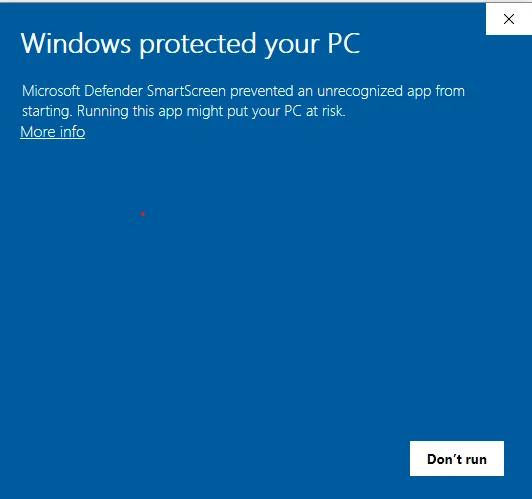
Ejemplo de aviso de Windows, compartido por _AW_ en Microsoft Q&A. No es una captura de la instalación de Kimiko; el aspecto puede variar según tu versión de Windows.
Comprueba el instalador y continúa
Sección «Comprueba el instalador y continúa»- Asegúrate de haber usado el enlace Descargar para Windows de más arriba o del sitio web de Kimiko. Nuestras descargas oficiales están alojadas en
cdn.crabnebula.app. - Cierra el aviso. En el Explorador de archivos, haz clic con el botón derecho en el instalador descargado y abre Propiedades → Firmas digitales. Selecciona Inovia AI Solutions LTD, luego Detalles, y comprueba que Windows dice «Esta firma digital es correcta.»
- Vuelve a abrir el instalador. Si aparece SmartScreen, haz clic en Más información y comprueba que el editor es Inovia AI Solutions LTD.
- Si el origen y la firma coinciden y no tienes dudas, haz clic en Ejecutar de todas formas para iniciar el instalador.
Puedes dejar activados SmartScreen y la protección antivirus. Si Ejecutar de todas formas no está disponible, puede que tu empresa o tu centro educativo restrinja las instalaciones; pregunta a tu equipo de TI. Si el mensaje menciona el Control inteligente de aplicaciones, se trata de otra protección de Windows: para eso, pide ayuda específica a tu equipo de TI o al soporte de Kimiko.
Completa la puesta en marcha
Sección «Completa la puesta en marcha»La puesta en marcha solo lleva unas pocas pantallas:
- Bienvenida: selecciona Empezar. Al hacerlo, aceptas los Términos y confirmas que conoces la Política de privacidad, ambos enlazados en la pantalla. El modelo de voz empieza a descargarse enseguida.
- Permisos: selecciona Permitir para el acceso al micrófono y, en Mac, también para el audio del sistema. Si no aparece alguna solicitud, consulta permisos.
- Tu nombre: si quieres, escribe el nombre que Kimiko usará para tu parte de la transcripción. También puedes elegir compartir señales de diagnóstico anónimas. Es opcional y está desactivado de forma predeterminada.
- Modelos: aquí puedes seguir la descarga del modelo de voz. Para tener resúmenes, tareas y chat en local, selecciona Añadir junto a IA integrada. Kimiko la activa en cuanto termina su descarga.
- Calendario: conecta Google o Microsoft si quieres, o selecciona Omitir por ahora.
- Todo listo: selecciona Empezar a usar Kimiko.
Mientras no selecciones Empezar, Kimiko no descarga nada ni graba; si cierras la ventana, la app se cierra. Mantén la conexión a internet durante la puesta en marcha. Los modelos locales se descargan aparte de la app y ocupan espacio adicional en el disco.
Tu prueba gratuita
Sección «Tu prueba gratuita»Tu prueba empieza con tu primera grabación y dura 14 días o 5 reuniones, lo que dure más. No necesitas tarjeta para empezar.
Los servicios opcionales en la nube pueden tener sus propios costes, aparte de Kimiko.
Para seguir grabando cuando termine la prueba, suscríbete en kimiko.app. Tu clave de licencia te llega por correo y siempre está en tu cuenta de Kimiko.
¿Tienes una clave de licencia? Pégala en Ajustes → Licencia y selecciona Activar. Tu licencia, tus ordenadores y tu suscripción explica dónde encontrar tu clave, cómo pasarte a un ordenador nuevo y cómo gestionar tu suscripción.
Siguiente paso
Sección «Siguiente paso»Graba tu primera reunión para comprobar todo el proceso antes de una llamada importante.
© 2026 Inovia AI Solutions LTD.