
Установлення Kimiko
Kimiko для Mac з Apple silicon чи ПК з 64-розрядною Windows 11: завантаження, попередження SmartScreen і налаштування. Безкоштовний пробний період — без картки.
Виберіть, що завантажити
Розділ «Виберіть, що завантажити»| Комп’ютер | Вимоги | Завантаження |
|---|---|---|
| Mac | Apple silicon, macOS 14.4 або новіша | Завантажити для Mac |
| Windows | ПК з 64-розрядною Windows 11 | Завантажити для Windows |
На Mac відкрийте завантажений образ диска й перемістіть Kimiko в папку «Програми». У Windows запустіть завантажений інсталятор і дотримуйтеся його вказівок. Коли встановлення завершиться, відкрийте Kimiko.
Плануєте запускати моделі локально? 16 ГБ оперативної пам’яті — практична відправна точка для Mac з Apple silicon і ПК з Windows із дискретною графікою. Для більших моделей і ноутбуків з Windows зі спільною пам’яттю бажано більше. Рекомендації для різних конфігурацій наведено в системних вимогах.
Попередження Windows SmartScreen
Розділ «Попередження Windows SmartScreen»Іноді, відкриваючи інсталятор для Windows, ви можете побачити повідомлення «Windows захистив ваш ПК». Таке привітання може насторожити, тож пояснюємо, що воно означає і що варто перевірити.
Інсталятор Kimiko для Windows має цифровий підпис Inovia AI Solutions LTD. Завдяки підпису Windows може перевірити, хто опублікував файл і чи змінювався він після підписання.
Microsoft Defender SmartScreen також перевіряє репутацію інсталятора та його сертифіката підпису. У нового випуску чи сертифіката, який ще набирає репутацію, може бути замало історії завантажень, щоб Windows їх розпізнав. Тому навіть програма з дійсним підписом може отримати попередження про запуск «нерозпізнаної програми». Репутація зростає, коли люди завантажують програму й користуються нею без повідомлень про проблеми; Microsoft не називає гарантованих строків, коли попередження зникнуть. Microsoft пояснює, як працює репутація SmartScreen.
Саме по собі попередження не означає, що знайдено вірус, але це добрий привід перевірити файл, перш ніж продовжувати.
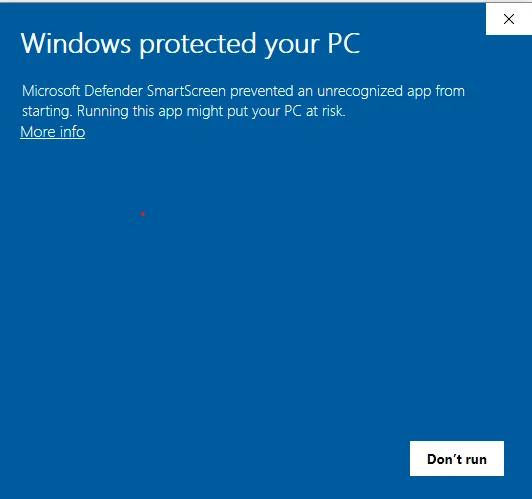
Приклад попередження Windows, яким поділився користувач _AW_ на Microsoft Q&A. Це не знімок екрана з установлення Kimiko; вигляд вікна може відрізнятися залежно від версії Windows.
Перевірте інсталятор і продовжте
Розділ «Перевірте інсталятор і продовжте»- Переконайтеся, що ви скористалися посиланням Завантажити для Windows вище або на сайті Kimiko. Наші офіційні файли розміщено на
cdn.crabnebula.app. - Закрийте попередження. У Провіднику клацніть завантажений інсталятор правою кнопкою миші й відкрийте Властивості → Цифрові підписи. Виберіть Inovia AI Solutions LTD, натисніть Відомості й перевірте, що Windows показує «Цей цифровий підпис дійсний.»
- Знову відкрийте інсталятор. Якщо з’явиться SmartScreen, натисніть Докладніше й перевірте, що видавцем указано Inovia AI Solutions LTD.
- Якщо джерело й підпис збігаються і ви готові продовжити, натисніть Усе одно запустити — почнеться встановлення.
SmartScreen і антивірусний захист можна не вимикати. Якщо кнопки Усе одно запустити немає, можливо, на робочому чи навчальному комп’ютері встановлення програм обмежено; зверніться до свого ІТ-відділу. Повідомлення, у якому згадано Інтелектуальне керування програмами, стосується іншого захисту Windows: із ним потрібно окремо звернутися до ІТ-відділу або підтримки Kimiko.
Завершіть початкове налаштування
Розділ «Завершіть початкове налаштування»Налаштування займає кілька коротких екранів:
- Вітаємо в Kimiko: натисніть Почати. Так ви приймаєте Умови й підтверджуєте, що ознайомилися з Політикою конфіденційності; посилання на обидва документи є на екрані. Модель мовлення одразу почне завантажуватися.
- Дозволи: натисніть Дозволити для доступу до мікрофона, а на Mac — і для системного звуку. Якщо запит не з’явився, дивіться сторінку «Звук і дозволи».
- Ваше ім’я: за бажанням введіть ім’я, яким Kimiko позначатиме вашу частину транскрипції. Тут також можна погодитися ділитися анонімними діагностичними сигналами. Це необов’язково й типово вимкнено.
- Моделі: тут видно, як завантажується модель мовлення. Для локальних підсумків, завдань і чату натисніть Додати біля пункту «Вбудований ШІ». Kimiko увімкне його, щойно завантаження завершиться.
- Календар: за бажанням підключіть Google або Microsoft чи натисніть Поки пропустити.
- Усе готово: натисніть Почати роботу з Kimiko.
Доки ви не натиснете Почати, Kimiko нічого не завантажує й не записує; якщо закрити вікно, програма завершить роботу. Під час налаштування не відключайтеся від інтернету. Локальні моделі завантажуються окремо від програми й займають додаткове місце на диску.
Безкоштовний пробний період
Розділ «Безкоштовний пробний період»Пробний період починається з першого запису й триває 14 днів або 5 зустрічей — залежно від того, що довше. Банківська картка для початку не потрібна.
Хмарні сервіси, які ви підключаєте за бажанням, можуть оплачуватися окремо від Kimiko.
Щоб і далі записувати після пробного періоду, оформіть підписку на сайті Kimiko. Ліцензійний ключ надійде електронною поштою, а ще він завжди є у вашому обліковому записі Kimiko.
Маєте ліцензійний ключ? Вставте його в розділі Налаштування → Ліцензія й натисніть Активувати. На сторінці «Ліцензія, комп’ютери й підписка» пояснено, де знайти ключ, як перейти на новий комп’ютер і як керувати підпискою.
Що далі
Розділ «Що далі»Запишіть першу зустріч, щоб перевірити весь процес перед важливим дзвінком.
© 2026 Inovia AI Solutions LTD.