
Instalacja Kimiko
Pobierz Kimiko na Maca z Apple silicon lub 64-bitowy komputer z Windows 11, sprawdź ostrzeżenie SmartScreen i dokończ konfigurację. Darmowy okres próbny bez karty.
Wybierz wersję do pobrania
Sekcja „Wybierz wersję do pobrania”| Komputer | Wymagania | Pobieranie |
|---|---|---|
| Mac | Apple silicon, macOS 14.4 lub nowszy | Pobierz na Maca |
| Windows | 64-bitowy komputer z Windows 11 | Pobierz na Windows |
Na Macu otwórz pobrany obraz dysku i przenieś Kimiko do folderu Aplikacje. W systemie Windows uruchom pobrany instalator i postępuj zgodnie z jego instrukcjami. Po zakończeniu instalacji otwórz Kimiko.
Chcesz uruchamiać modele lokalnie? 16 GB RAM to rozsądny punkt wyjścia na Macach z Apple silicon i komputerach z Windows z osobną kartą graficzną. Przy większych modelach i laptopach z Windows ze współdzieloną pamięcią może przydać się więcej. Zalecenia dla poszczególnych konfiguracji znajdziesz w wymaganiach systemowych.
Ostrzeżenie Windows SmartScreen
Sekcja „Ostrzeżenie Windows SmartScreen”Przy otwieraniu instalatora dla Windows może czasem pojawić się komunikat „System Windows ochronił ten komputer”. To niezbyt miłe powitanie, więc wyjaśniamy, co oznacza i co warto sprawdzić.
Instalator Kimiko dla Windows jest podpisany cyfrowo przez Inovia AI Solutions LTD. Podpis cyfrowy pozwala systemowi Windows sprawdzić, kto opublikował plik i czy coś się w nim zmieniło od momentu podpisania.
Microsoft Defender SmartScreen sprawdza też reputację instalatora i jego certyfikatu podpisu. Nowa wersja lub certyfikat, który dopiero zdobywa reputację, mogą mieć jeszcze zbyt krótką historię pobrań, by Windows je rozpoznał. Dlatego nawet poprawnie podpisana aplikacja może wywołać ostrzeżenie o „nierozpoznanej aplikacji”. Reputacja rośnie, gdy kolejne osoby pobierają aplikację i korzystają z niej bez zgłaszanych problemów. Microsoft nie podaje gwarantowanego terminu, po którym ostrzeżenia znikną. Microsoft wyjaśnia, jak działa reputacja SmartScreen.
Samo ostrzeżenie nie oznacza, że wykryto wirusa, ale to dobry powód, by sprawdzić plik przed kontynuowaniem.
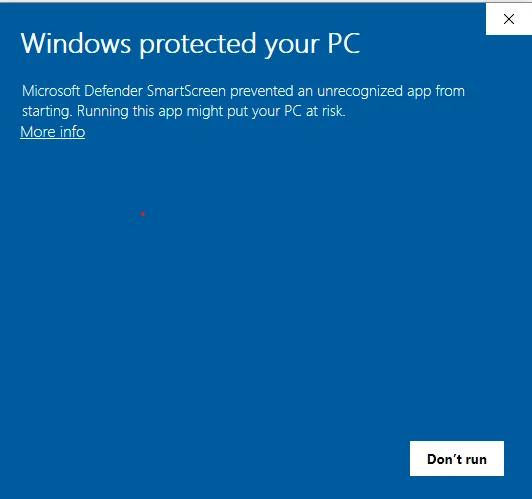
Przykładowe ostrzeżenie Windows udostępnione przez _AW_ w serwisie Microsoft Q&A. To nie jest zrzut ekranu z instalacji Kimiko; wygląd może się różnić w zależności od wersji Windows.
Sprawdź instalator i kontynuuj
Sekcja „Sprawdź instalator i kontynuuj”- Upewnij się, że plik pochodzi z linku Pobierz na Windows powyżej lub ze strony Kimiko. Oficjalne pliki do pobrania znajdują się na serwerze
cdn.crabnebula.app. - Zamknij ostrzeżenie. W Eksploratorze plików kliknij prawym przyciskiem pobrany instalator i otwórz Właściwości → Podpisy cyfrowe. Zaznacz Inovia AI Solutions LTD, kliknij Szczegóły i sprawdź, czy Windows wyświetla komunikat „Ten podpis cyfrowy jest prawidłowy.”
- Ponownie otwórz instalator. Jeśli pojawi się SmartScreen, wybierz Więcej informacji i sprawdź, czy jako wydawca widnieje Inovia AI Solutions LTD.
- Jeśli źródło i podpis się zgadzają i nie masz już wątpliwości, wybierz Uruchom mimo to, aby rozpocząć instalację.
SmartScreen i ochronę antywirusową możesz zostawić włączone. Jeśli opcji Uruchom mimo to nie ma, Twoja firma lub szkoła może ograniczać instalowanie aplikacji — zapytaj dział IT. Komunikat, w którym pojawia się nazwa Inteligentna kontrola aplikacji, dotyczy innego zabezpieczenia Windows — w takim przypadku zwróć się do działu IT lub pomocy technicznej Kimiko.
Dokończ wstępną konfigurację
Sekcja „Dokończ wstępną konfigurację”Konfiguracja to kilka krótkich ekranów:
- Powitanie: wybierz Rozpocznij. Tym samym akceptujesz Warunki i potwierdzasz zapoznanie się z Polityką prywatności (linki do obu dokumentów są na ekranie). Model mowy od razu zaczyna się pobierać.
- Uprawnienia: wybierz Zezwól przy dostępie do mikrofonu, a na Macu także przy dźwięku systemowym. Jeśli prośba o dostęp się nie pojawia, zajrzyj do poradnika o uprawnieniach.
- Twoje imię: jeśli chcesz, wpisz imię, którym Kimiko oznaczy Twoje wypowiedzi w transkrypcji. Możesz też włączyć udostępnianie anonimowych sygnałów diagnostycznych. Jest ono opcjonalne i domyślnie wyłączone.
- Modele: tutaj możesz śledzić pobieranie modelu mowy. Aby korzystać z lokalnych podsumowań, zadań i czatu, wybierz Dodaj obok wbudowanej AI. Kimiko włączy ją po zakończeniu pobierania.
- Kalendarz: jeśli chcesz, połącz kalendarz Google lub Microsoft albo wybierz Pomiń na razie.
- Gotowe: wybierz Zacznij korzystać z Kimiko.
Dopóki nie wybierzesz Rozpocznij, Kimiko niczego nie pobiera i nie nagrywa, a zamknięcie okna kończy działanie aplikacji. Podczas konfiguracji zadbaj o dostęp do internetu. Modele lokalne pobierają się oddzielnie od aplikacji i zajmują dodatkowe miejsce na dysku.
Bezpłatny okres próbny
Sekcja „Bezpłatny okres próbny”Okres próbny zaczyna się od pierwszego nagrania i trwa 14 dni lub 5 spotkań — w zależności od tego, co potrwa dłużej. Na start nie potrzebujesz karty płatniczej.
Opcjonalne usługi chmurowe mogą mieć własne opłaty, niezależne od Kimiko.
Aby nagrywać po okresie próbnym, wykup subskrypcję na kimiko.app. Klucz licencyjny otrzymasz e-mailem, a na koncie Kimiko znajdziesz go zawsze.
Masz klucz licencyjny? Wklej go w sekcji Ustawienia → Licencja i wybierz Aktywuj. Poradnik Licencja, komputery i subskrypcja wyjaśnia, gdzie znaleźć klucz, jak przenieść się na nowy komputer i jak zarządzać subskrypcją.
Następny krok
Sekcja „Następny krok”Nagraj pierwsze spotkanie, aby sprawdzić cały proces przed ważną rozmową.
© 2026 Inovia AI Solutions LTD.